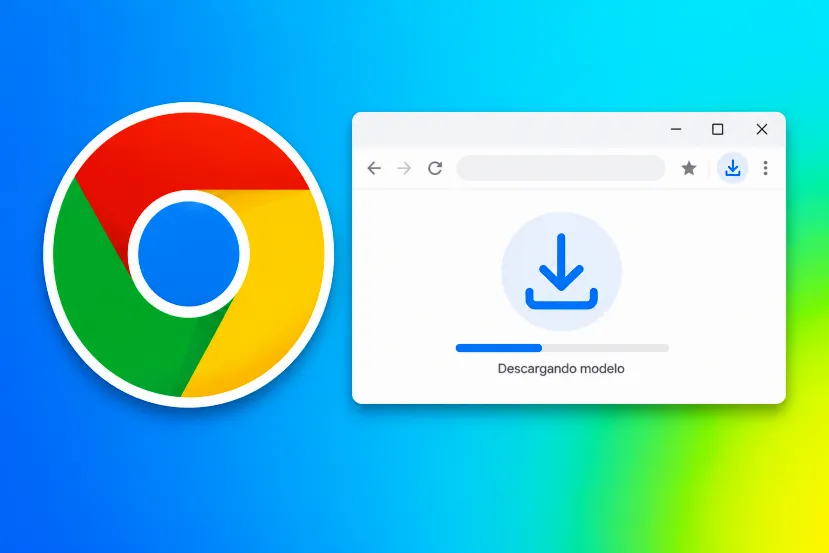
Chrome descarga en local un modelo de Gemini Nano de hasta 4 GB sin permiso, aunque existe una política para impedirlo en Windows 11
por Edgar OteroGoogle Chrome está descargando en algunos equipos un archivo de gran tamaño asociado a Gemini Nano, su modelo de inteligencia artificial para ejecución local dentro del navegador. La situación ha ganado visibilidad después de que varios investigadores y usuarios detectaran en la carpeta de datos de Chrome un directorio llamado OptGuideOnDeviceModel con un archivo weights.bin, que puede rondar los 4 GB de espacio en disco. Ahí es nada.
La compañía ha confirmado que ese modelo forma parte de las funciones de inteligencia artificial en local de Chrome y que se utiliza para ejecutar determinadas capacidades sin enviar datos a la nube. Según Google, Gemini Nano en Chrome sirve para tareas como detección de estafas y API para desarrolladores, y puede desinstalarse automáticamente si el dispositivo tiene pocos recursos. El problema es se ha descubierto su presencia después de la descarga, no antes.
Google sostiene que desde febrero comenzó a desplegar una opción en la configuración de Chrome para desactivar y eliminar el modelo, de modo que deje de descargarse o actualizarse. Aun así, la controversia se ha centrado en cómo aparece ese archivo en el sistema y en el hecho de que, si el usuario lo borra sin cambiar la configuración correspondiente, Chrome puede volver a descargarlo. La cuestión ha pasado de ser una función técnica a convertirse en un debate sobre almacenamiento, ancho de banda y control del usuario.
Qué hace Chrome y en qué equipos puede descargarse el modelo
Google explica que el modelo local forma parte de su estrategia para ejecutar ciertas funciones de IA directamente en el dispositivo, evitando que parte del procesamiento salga a servidores externos. En la práctica, eso permite que algunas funciones relacionadas con Gemini Nano o con las nuevas API del navegador trabajen en local. No parece ser un archivo limitado a una región concreta, sino una descarga ligada a las capacidades compatibles del navegador y del equipo.
Eso sí, la instalación no se produce en cualquier dispositivo. Chrome exige una combinación mínima de recursos de hardware y almacenamiento para poder usar ese modelo local. Entre los requisitos que han trascendido figuran Windows 10 u 11, macOS 13 o superior, Linux y ChromeOS en Chromebook Plus, junto con unos 22 GB de espacio libre y un equipo con más de 4 GB de VRAM o, en alternativa, al menos 16 GB de RAM y cuatro núcleos de CPU. También se requiere una conexión no medida o sin límite de datos para la descarga inicial.
Los usuarios que quieran comprobar si el modelo ya está presente en su sistema pueden hacerlo desde la dirección interna chrome://on-device-internals. Ahí se muestra el estado del modelo, su versión, la ruta de instalación y el tamaño ocupado en disco. Ese panel permite verificar si Chrome ha preparado ya la infraestructura local para ejecutar funciones generativas o de seguridad basadas en Gemini Nano.
Windows 11 ya permite bloquear esa descarga mediante una política específica
Tras la aparición de esta información, también se ha difundido una vía para impedir que el navegador descargue o reinstale el modelo en Windows 11. La clave está en una política llamada GenAILocalFoundationalModelSettings, que permite a administradores y usuarios de Windows 11 Pro controlar si el navegador puede almacenar modelos generativos locales. La opción está pensada sobre todo para entornos corporativos, pero también puede aplicarse como usuario personal.
En el caso de Google Chrome, la política se configura en esta ruta:
- HKLM\SOFTWARE\Policies\Google\Chrome\
Luego, basta con establecer el valor GenAILocalFoundationalModelSettings en 1 para marcarlo como deshabilitado. El mismo ajuste se usa en Microsoft Edge con su ruta equivalente. Según la información disponible, cuando la política se fija en modo bloqueado, el navegador no solo evita nuevas descargas, sino que también puede eliminar el modelo ya instalado. Es, por ahora, la forma más simple de impedir esa instalación en Windows 11 más allá de la opción interna que Google ha ido activando en la configuración del navegador.
Fin del Artículo. ¡Cuéntanos algo en los Comentarios!